Udostępnij artykuł
Jak dodać zbiórkę do streamu? Widgety i wpłaty na żywo
Zrzutka.pl
.png)
Chcesz pokazywać widzom, ile pieniędzy udało się już zebrać podczas streamu charytatywnego? A może wyświetlać ostatnie wpłaty, ranking darczyńców lub kod QR prowadzący do zbiórki? Dzięki widgetom Zrzutka.pl możesz umieścić te informacje bezpośrednio na ekranie transmisji. Sprawdź, jak przygotować nakładki na stream i wyświetlać postępy zbiórki na żywo.
Zbiórka live na streamie - najważniejsze informacje
- Streaming widget Zrzutka.pl umożliwia wyświetlanie informacji o zbiórce bezpośrednio podczas transmisji na żywo.
- Na streamie możesz pokazywać aktualną zebraną kwotę, pasek postępu zbiórki, ostatnie wpłaty oraz ranking darczyńców.
- Kod QR wyświetlany podczas transmisji ułatwia widzom przejście do zrzutki i przekazanie wpłaty.
- Aby wyświetlać informacje o zbiórce, wystarczy wygenerować odpowiedni widget i dodać go jako nakładkę na stream.
- Widgety można wykorzystać podczas streamów charytatywnych, transmisji gamingowych i innych wydarzeń organizowanych na żywo.
Streaming widget - jak to działa?
Streaming widget Zrzutka.pl oferuje kilka rodzajów nakładek, które możesz dopasować do charakteru swojej transmisji. Niektóre ułatwiają widzom przekazywanie wpłat, inne pozwalają śledzić postępy zbiórki lub wyróżniać osoby wspierające akcję. Poniżej znajdziesz dostępne rodzaje widgetów i ich zastosowania.
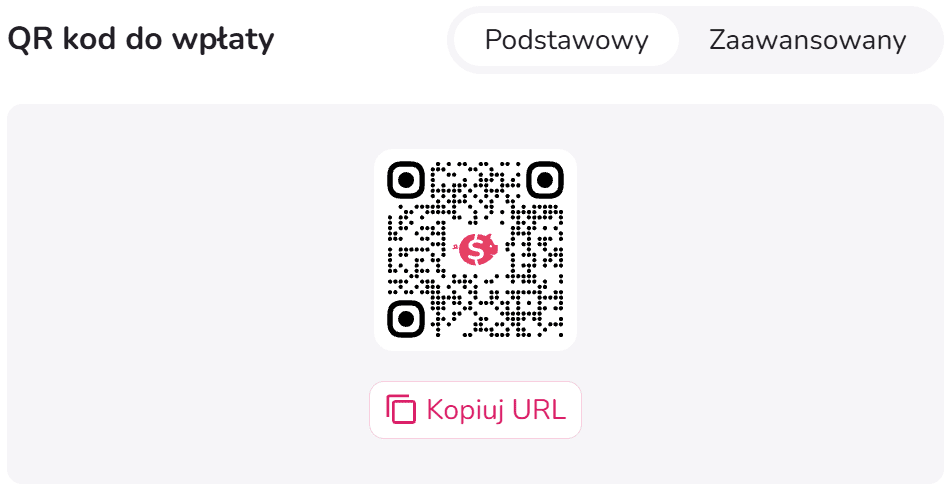
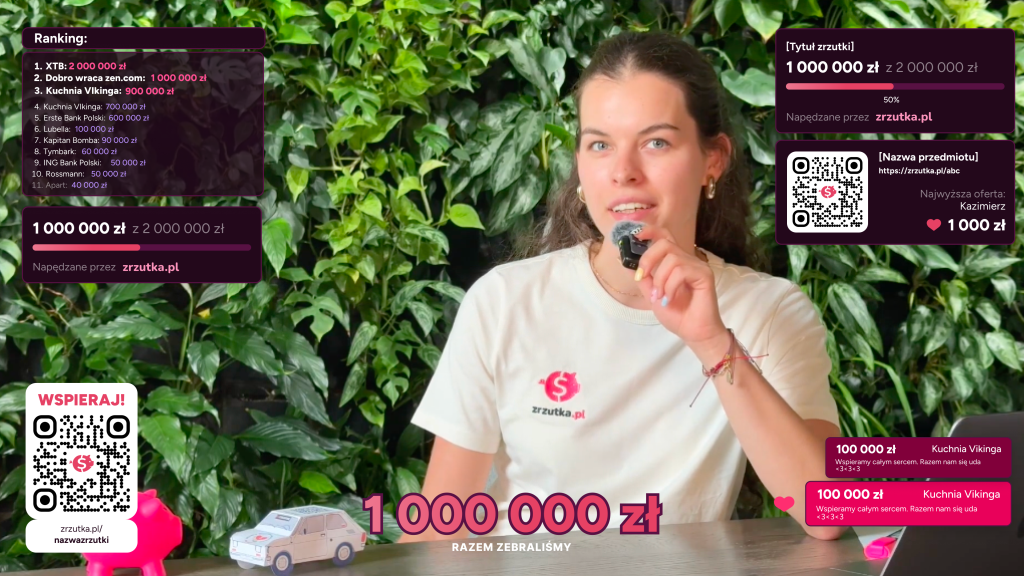
- QR kod do wpłaty - pozwala widzom łatwo przejść do wpłaty i wesprzeć Twoją akcję
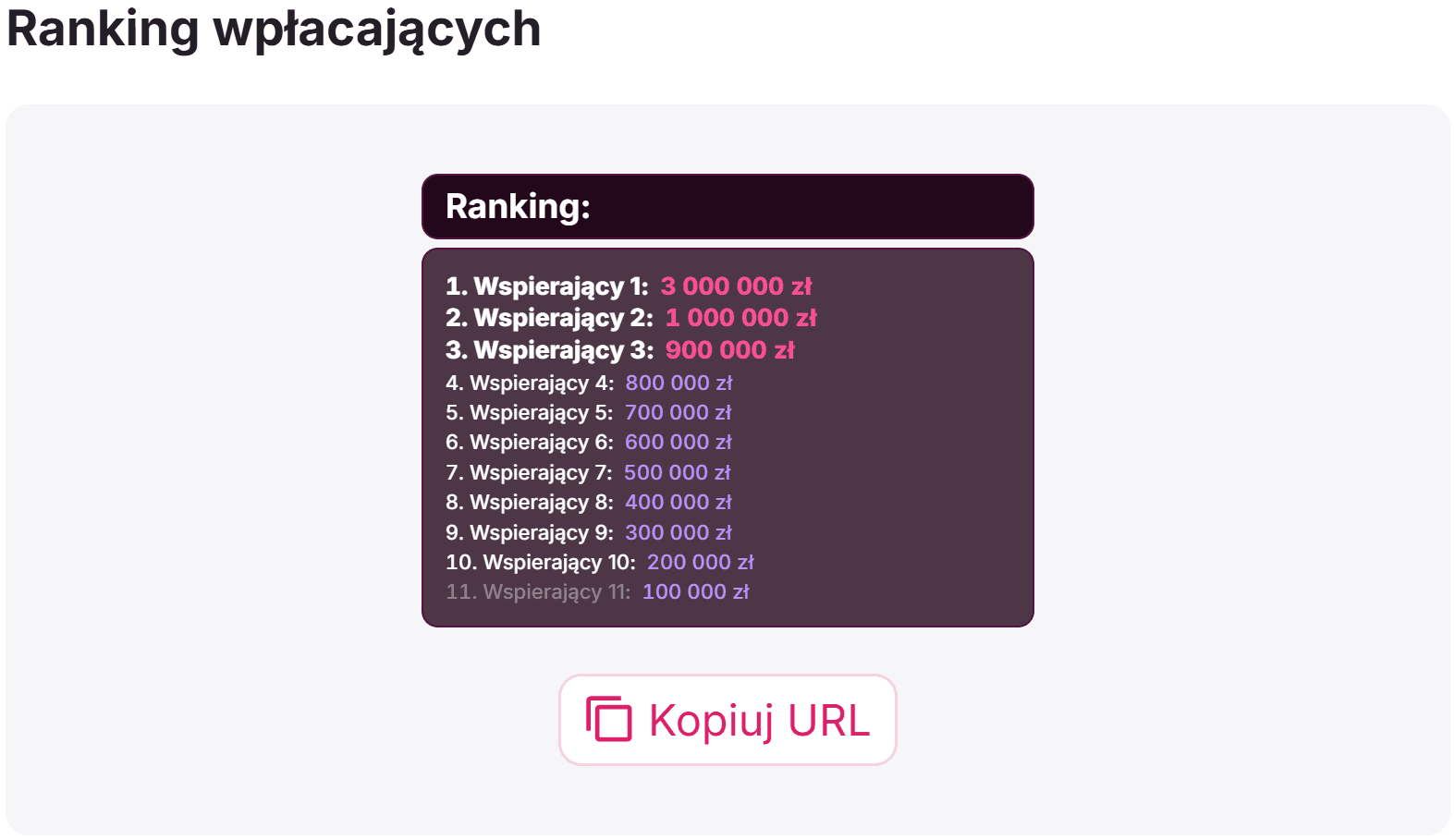
- Ranking wpłacających - pokazuje 11 darczyńców z najwyższą łączną kwotą wpłat na Twoją zrzutkę
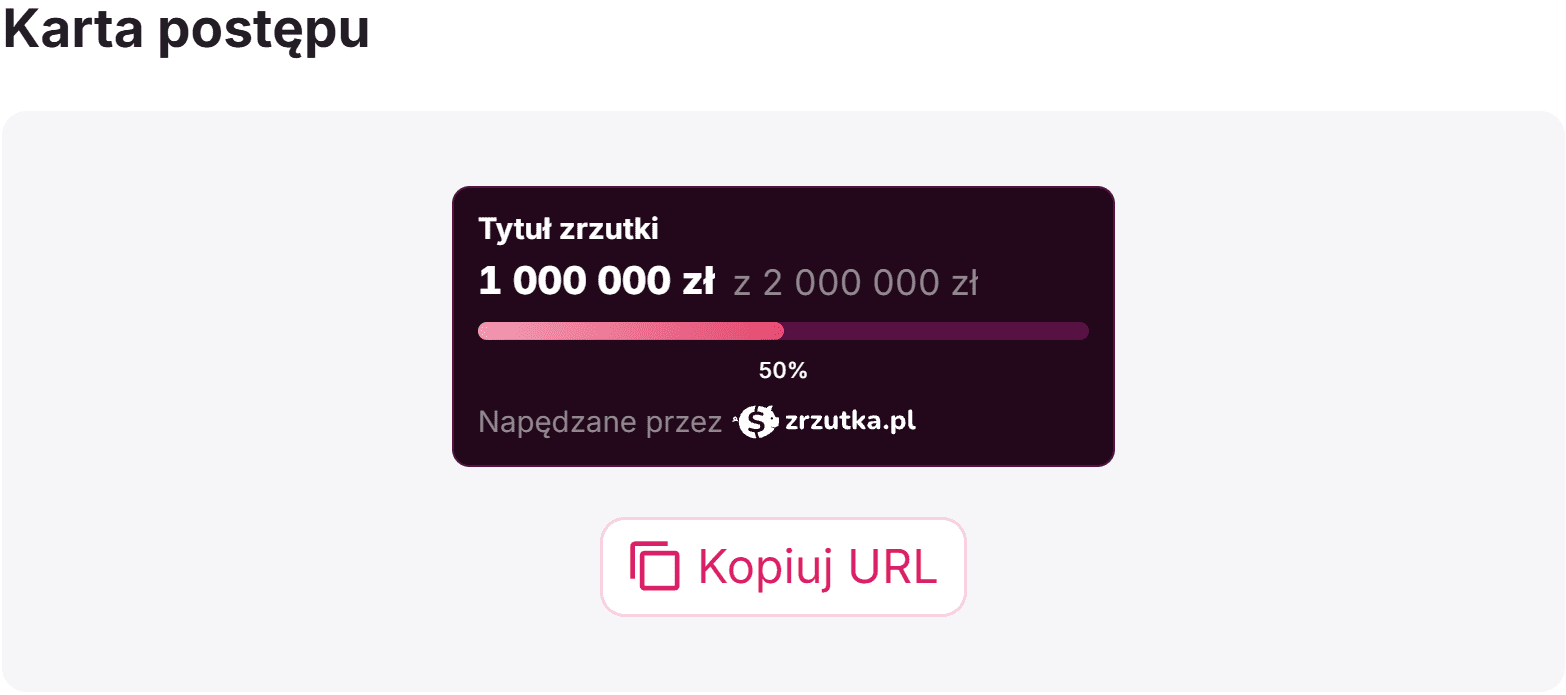
- Karta postępu - pokazuje pasek postępu, tytuł zrzutki, zebraną kwotę i cel zbiórki
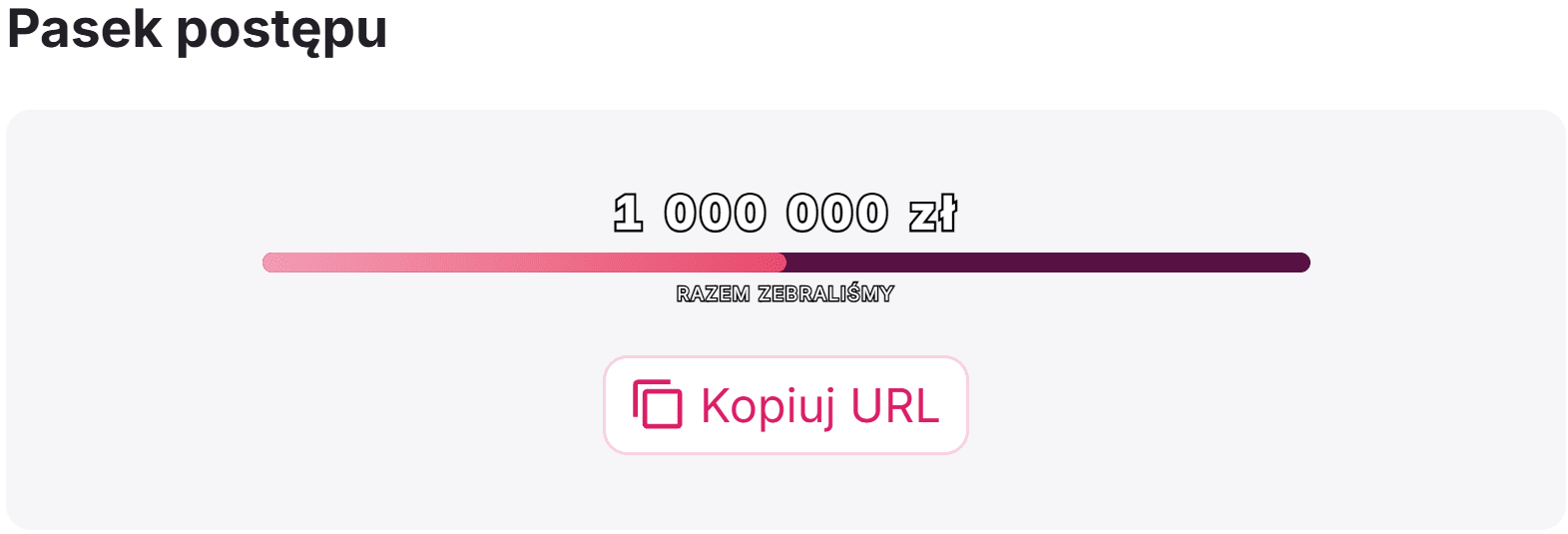
- Pasek postępu - pokazuje aktualną kwotę zebraną na zrzutce i pasek postępu
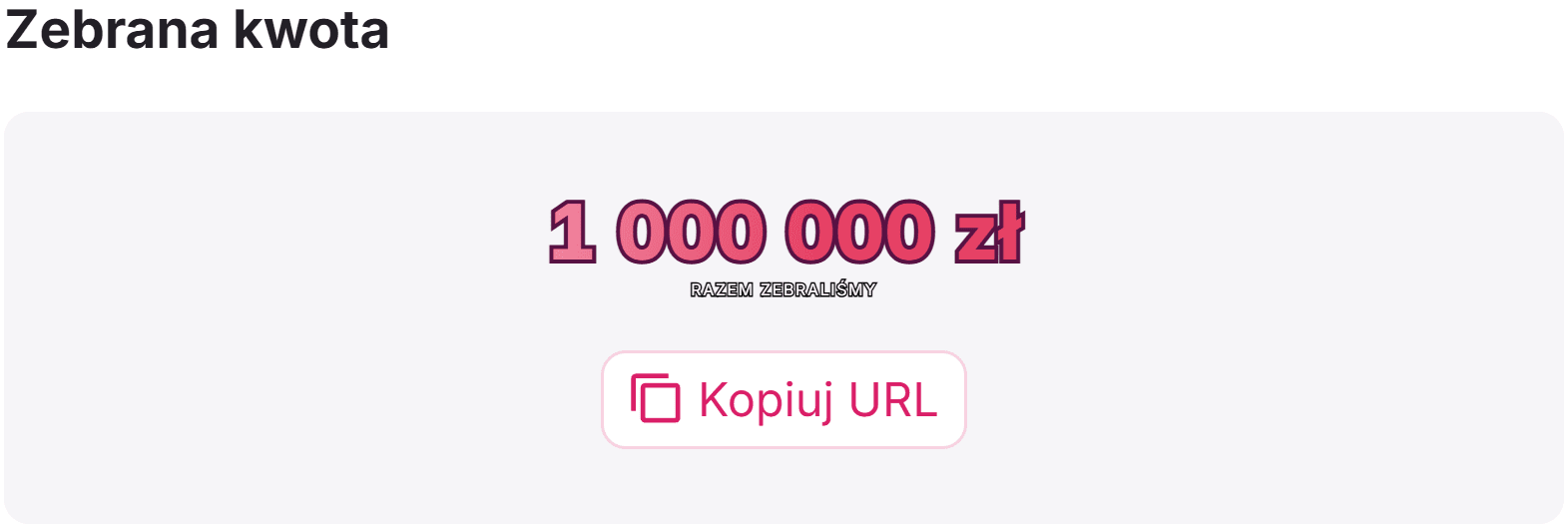
- Zebrana kwota - pokazuje aktualną kwotę zebraną na zrzutce
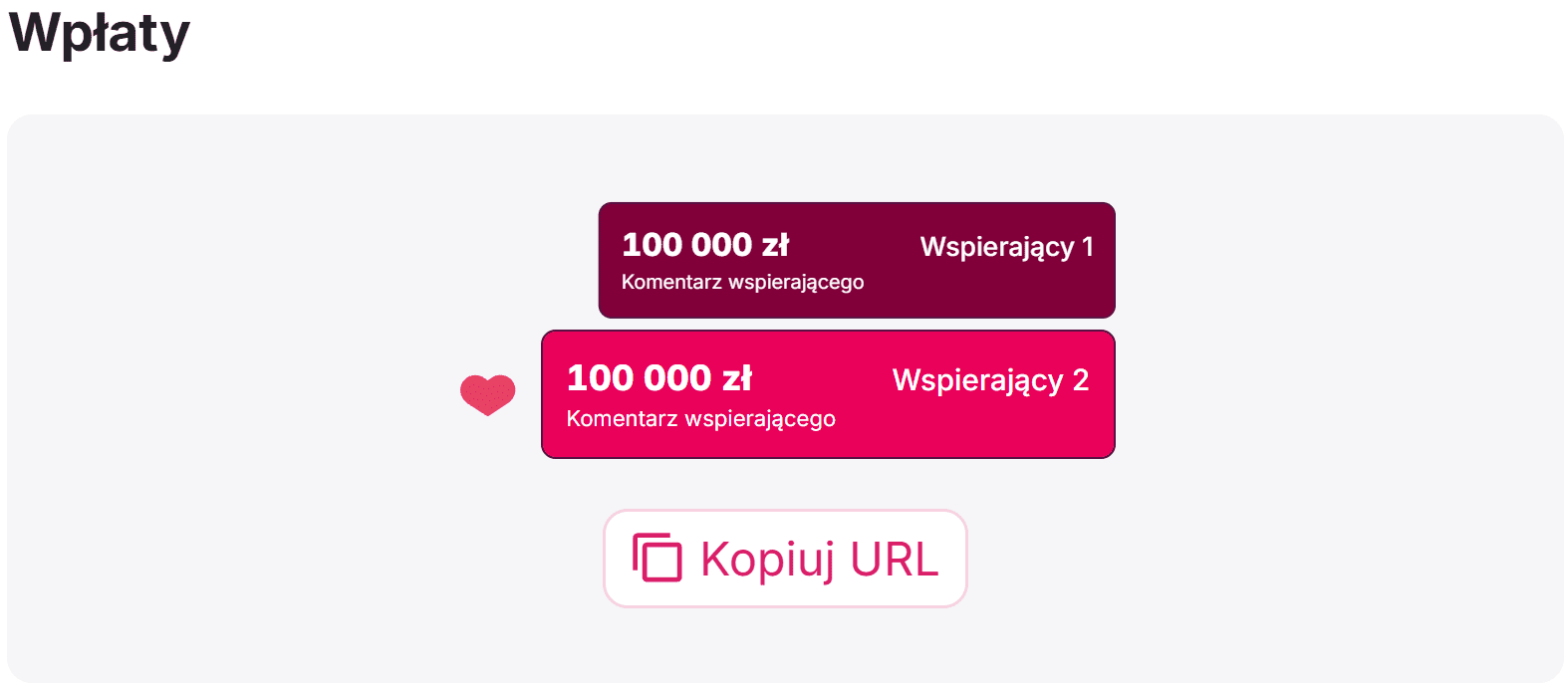
- Wpłaty - pokazuje nowe wpłaty na żywo w formie wyskakujących powiadomień
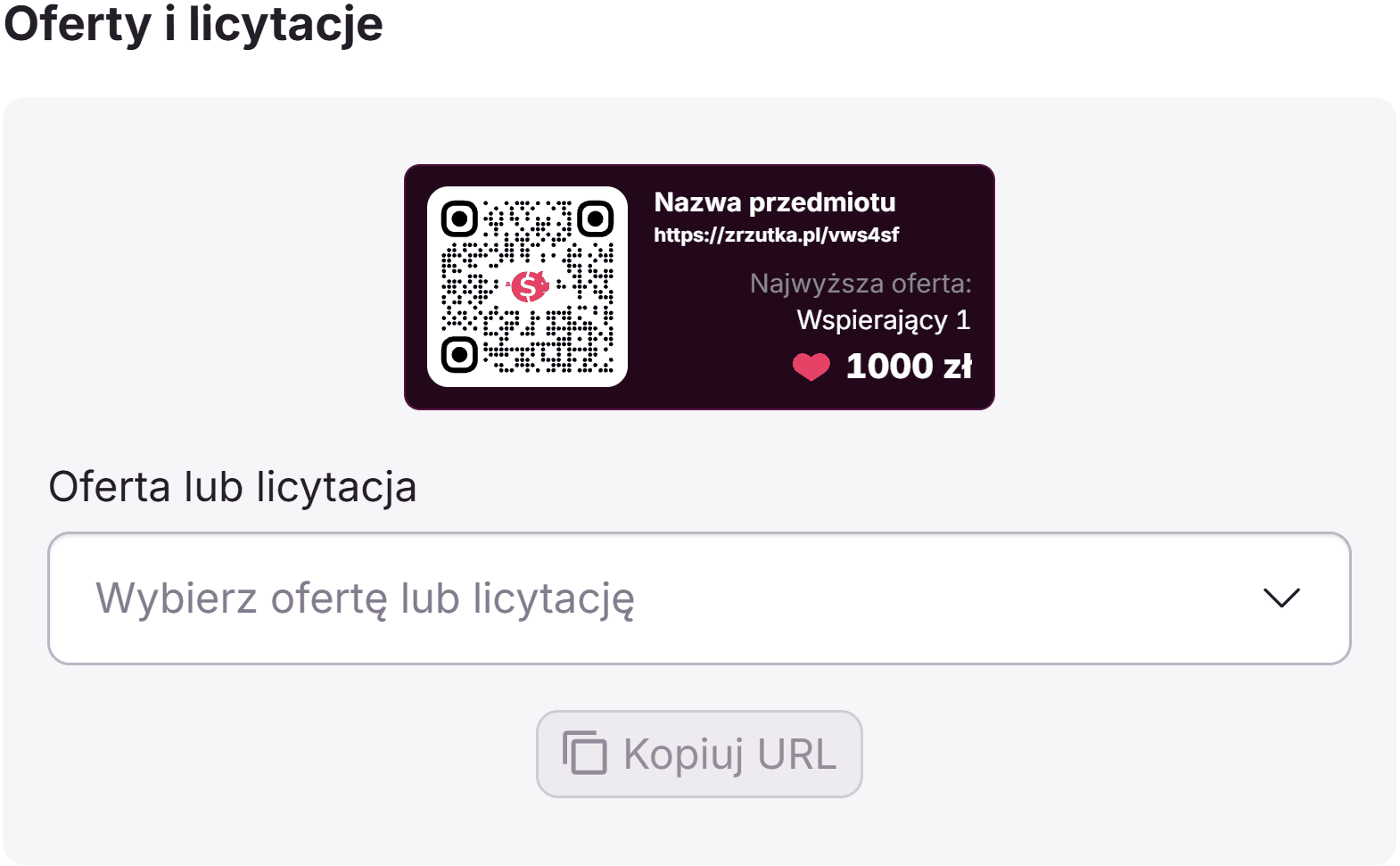
- Oferty i licytacje - pozwala wyświetlić wybraną ofertę lub licytację dodaną do Twojej zrzutki
Jak wygenerować widget zbiórki do swojej transmisji?
Masz już pomysł na dodanie widgetu live do swojego streamu? Zobacz, jak w kilku prostych krokach uzupełnić widok streamu o informacje o wpłatach.
- Wejdź na swoją zrzutkę i wybierz opcję „Udostępnij”
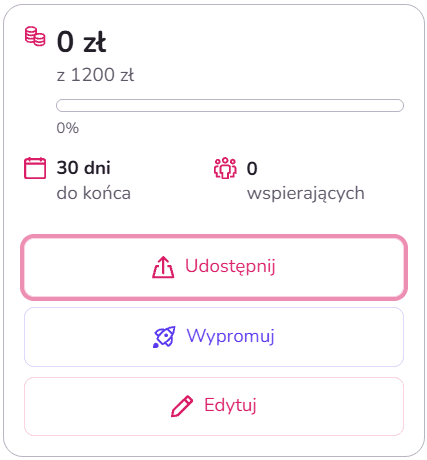
- Wybierz "Streaming live", który chcesz pokazać na streamie.
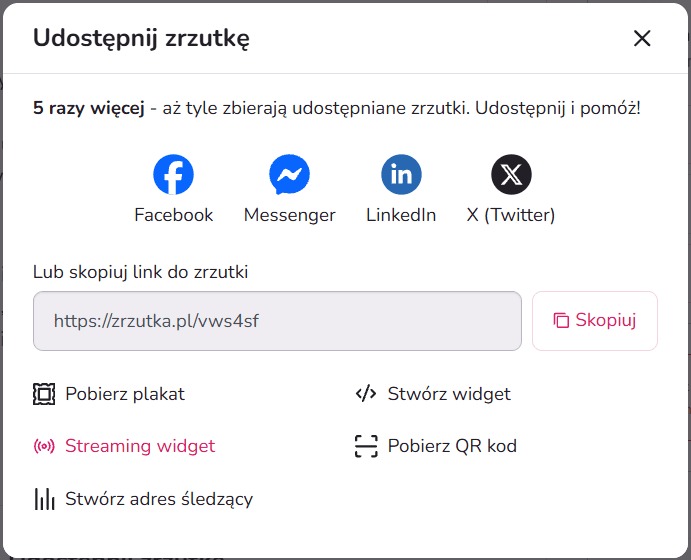
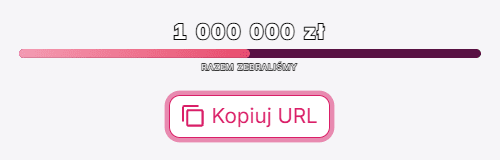
- Skopiuj link do wybranego widgetu.
Jak dodać widget live do OBS Studio i Streamlabs?
Widgety Zrzutka.pl działają jako nakładki na stream, które możesz dodać do swojego programu do transmisji na żywo za pomocą wygenerowanego linku URL. Sposób ich dodawania zależy od używanego oprogramowania, ale w większości przypadków wystarczy skorzystać z funkcji źródła przeglądarki (Browser Source).
Poniżej pokazujemy krok po kroku, jak wyświetlić widget zbiórki w dwóch popularnych programach do streamowania: OBS Studio i Streamlabs Desktop.
Jak dodać widget do OBS Studio?
- Skopiuj link URL wybranego widgetu ze swojej zrzutki.
- Otwórz OBS Studio i znajdź panel „Źródła” (Sources).
- Kliknij przycisk „+” na dole panelu.
- Wybierz źródło „Przeglądarka” (Browser), nadaj mu nazwę i kliknij „OK”.
- Wklej skopiowany link do widgetu w polu „URL”.
- Ustaw szerokość i wysokość widgetu, a następnie kliknij „OK”.
- Dopasuj rozmiar i położenie widgetu na ekranie transmisji.
Jak dodać widget do Streamlabs Desktop?
- Skopiuj link URL wybranego widgetu ze swojej zrzutki.
- Otwórz Streamlabs Desktop i znajdź panel „Źródła” (Sources).
- Kliknij przycisk „+”, a następnie wybierz „Browser Source”.
- Kliknij „Add Source”, nadaj źródłu nazwę i ponownie wybierz „Add Source”.
- Wklej link do widgetu w polu „URL”.
- Ustaw szerokość i wysokość widgetu, a następnie zamknij okno ustawień.
- Dopasuj rozmiar i położenie widgetu na ekranie transmisji.
Gotowe! Twój widget będzie widoczny podczas streamu. W ten sam sposób możesz dodać kolejne elementy, takie jak pasek postępu zbiórki, ranking darczyńców czy powiadomienia o wpłatach.
Możesz wykorzystać kilka widgetów jednocześnie i stworzyć własny układ nakładek na stream. Zobacz przykładowe połączenie paska postępu, rankingu darczyńców i powiadomień o wpłatach.
Zanim rozpoczniesz stream charytatywny
Zanim rozpoczniesz transmisję na żywo, upewnij się, że wszystkie widgety działają prawidłowo, a widzowie będą mogli łatwo znaleźć Twoją zbiórkę i przekazać wpłatę. Oto kilka rzeczy, które warto sprawdzić przed rozpoczęciem streamu charytatywnego:
- ☐ Sprawdź w podglądzie, czy widget jest czytelny oraz czy działa.
- ☐ Upewnij się, że nie zasłania ważnych elementów na ekranie.
- ☐ Przygotuj krótką informację o tym, dla kogo zbierasz i co uda się zrobić dzięki wpłatom.
- ☐ Przygotuj kod QR lub umieść link do zrzutki w opisie streamu, aby widzowie mogli łatwo
wesprzeć akcję.
Potrzebujesz pomysłów na zaangażowanie widzów? Zajrzyj do naszego artykułu o streamach charytatywnych i sprawdź, jak zachęcać społeczność do wspólnego pomagania.
Masz pomysł na stream charytatywny? Załóż zrzutkę i zaproś widzów do działania!
Załóż zrzutkę do swojego streamingu
Streaming widget – najczęstsze pytania
Czy mogę dodać kilka widgetów do jednego streamu?
Tak. W OBS Studio i Streamlabs Desktop możesz dodać kilka widgetów jako osobne źródła przeglądarki. Dzięki temu podczas jednej transmisji możesz wyświetlać na przykład pasek postępu zbiórki, ranking darczyńców i kod QR. Każdy element możesz umieścić w innym miejscu na ekranie.
Czy widget live działa tylko w OBS Studio?
Nie. Widgety oparte na adresie URL można dodawać również w innych programach obsługujących źródła przeglądarki (Browser Source), takich jak Streamlabs Desktop. Sposób konfiguracji może różnić się w zależności od wybranego oprogramowania.
Co zrobić, jeśli widget nie wyświetla się podczas streamu?
Sprawdź, czy adres URL widgetu został poprawnie skopiowany i wklejony do źródła przeglądarki. Upewnij się też, że źródło jest widoczne w wybranej scenie i ma odpowiednio ustawione wymiary. Jeśli problem nadal występuje, spróbuj odświeżyć źródło przeglądarki lub ponownie dodać widget.
Odkryj więcej praktycznych wskazówek i inspirujących historii.